
GETİKET KULLANIM REHBERİ
Her adımda yanınızdayız.
Bir adım, bir görsel. Kendi hızınızda ilerleyin.
Etiketimi kuracağımAraç sahibi için · 8 adım
Bir araca haber vereceğimQR kodu okutan kişi için · 4 adım
Etiketinizi kurun, kullanmaya başlayın.
Getiket etiketiniz ve internet bağlantınız hazır olsun. Her adımı tamamladığınızda sonraki adıma geçin.
Kendi hızınızda ilerleyin
-
Gerçek Getiket ekranıEkranı büyüt ↗ ADIM 1 / 8
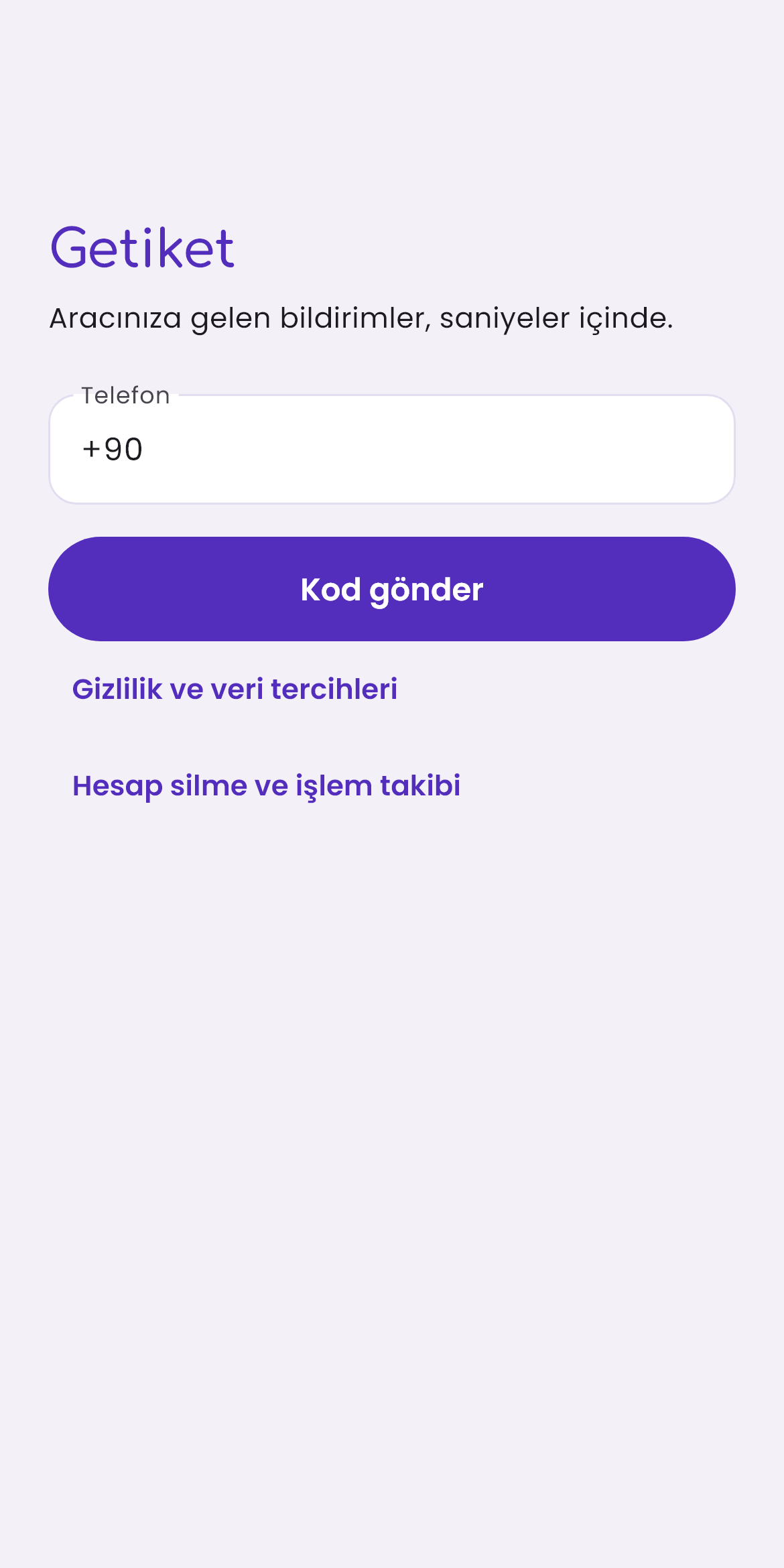
Telefon numaranızı yazın
İZLENECEK YOL
Telefon → Kod gönder
- Getiket’i açın. Telefon alanına kendi numaranızı yazın.
- “Kod gönder”e dokunun. SMS kodu için yeni bir alan açılacak.
Görseldeki numarayı kullanmayın; kod kendi telefonunuza gelmeli.
Android uygulamasını indir ↗ -
Gerçek Getiket ekranıEkranı büyüt ↗ ADIM 2 / 8
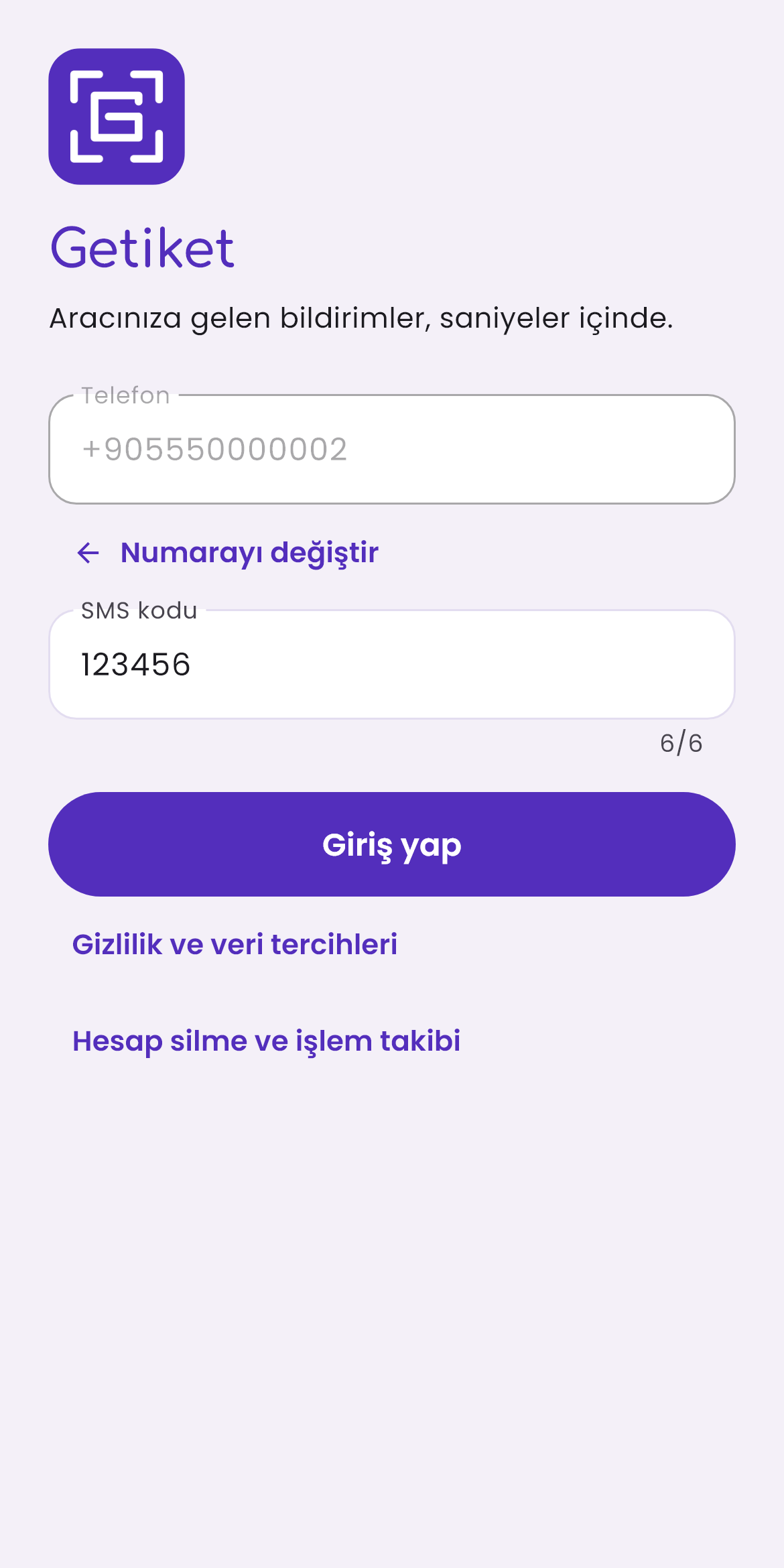
SMS koduyla giriş yapın
İZLENECEK YOL
SMS kodu → Giriş yap
- Telefonunuza gelen 6 haneli kodu SMS kodu alanına yazın.
- “Giriş yap”a dokunun. Numara yanlışsa “Numarayı değiştir”i seçin.
Görseldeki kod örnektir. Bildirim izni istendiğinde izin verin.
-
Gerçek Getiket ekranıEkranı büyüt ↗ ADIM 3 / 8
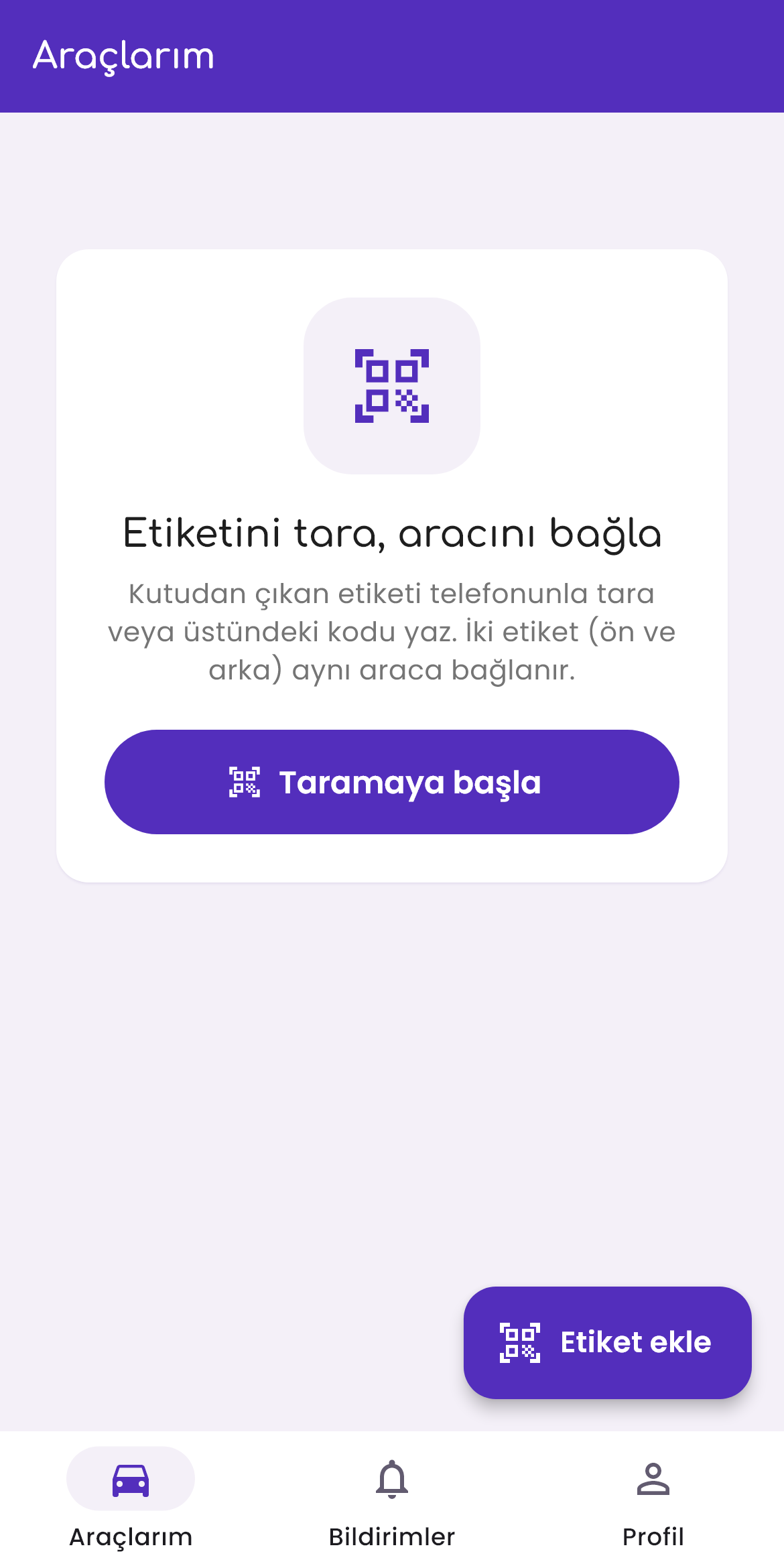
Araçlarım’dan taramayı başlatın
İZLENECEK YOL
Araçlarım → Taramaya başla
- Araçlarım ekranındaki “Taramaya başla”ya dokunun. Sağ alttaki “Etiket ekle” de aynı ekranı açar.
- Kamera izni istendiğinde izin verin.
Zaten kayıtlı bir aracınız varsa o aracın kartındaki “+ Etiket” düğmesini kullanın.
-
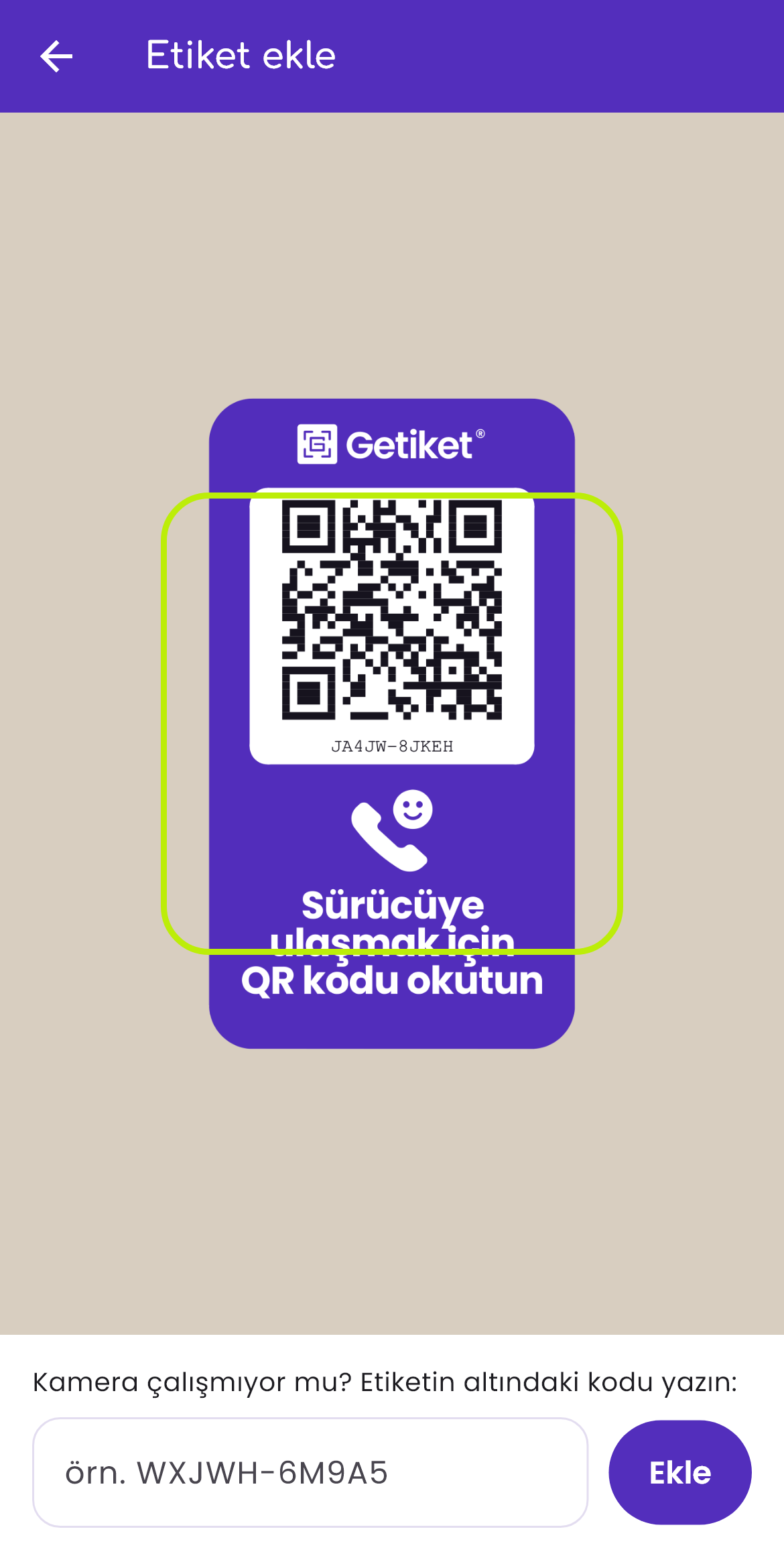
Gerçek Getiket ekranıEkranı büyüt ↗ ADIM 4 / 8
Etiketin QR kodunu okutun
İZLENECEK YOL
Etiket ekle → QR kodu okutun
- Etiketin QR kodunu yeşil çerçeveye alın. Uygulama kodu okuyunca araç seçimine geçer.
- Kamera çalışmazsa etikette QR kodun altındaki kodu yazıp “Ekle”ye dokunun.
Kendi etiketinizi okutun. Rehberdeki etiket kodu yalnızca örnektir.
-
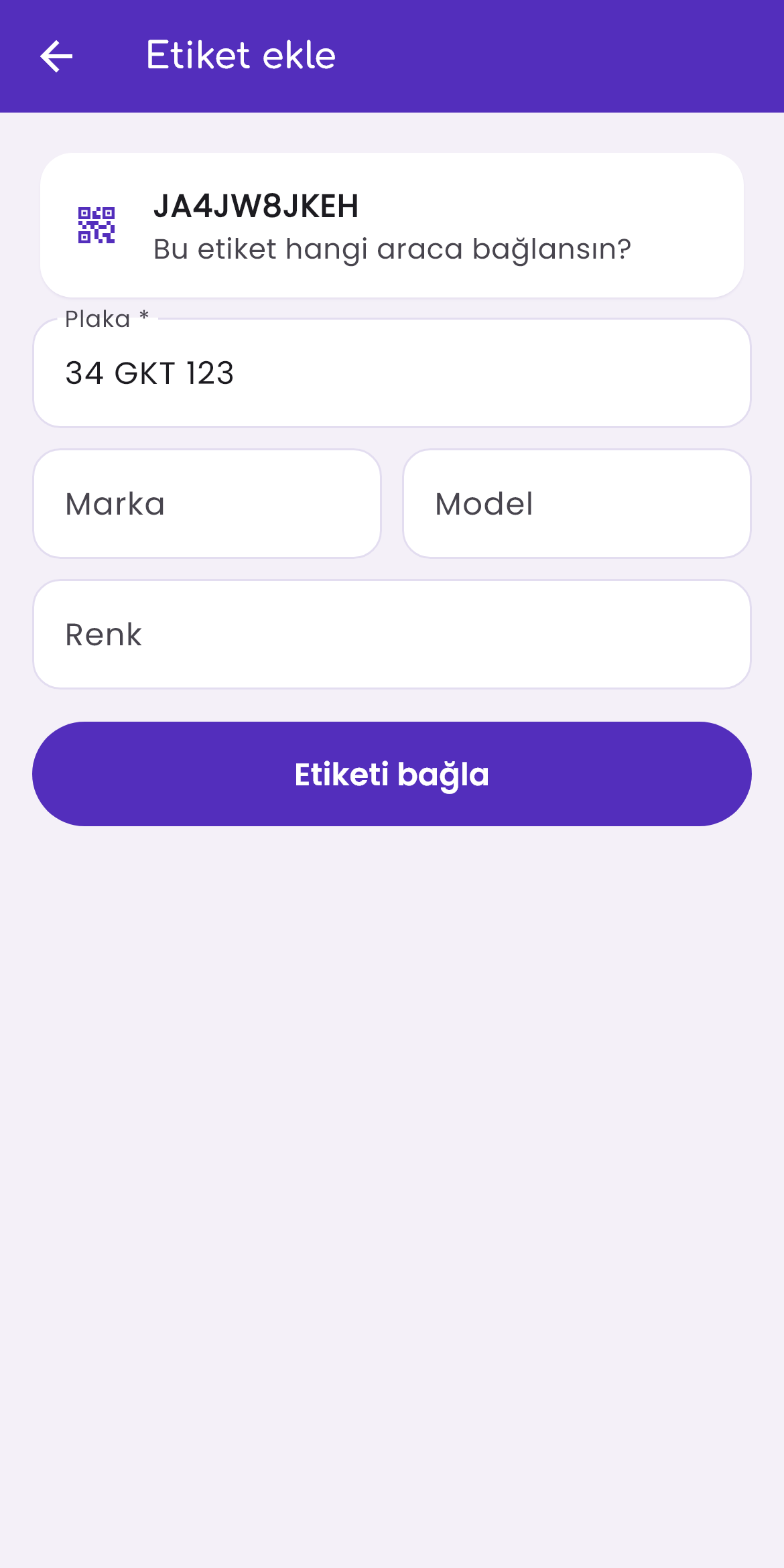
Gerçek Getiket ekranıEkranı büyüt ↗ ADIM 5 / 8
Doğru araca bağlayın
İZLENECEK YOL
Etiketi bağla
- İlk aracınızsa “Plaka *” alanını doldurun. Marka, model ve renk isteğe bağlıdır. Kayıtlı araçlarınız varsa doğru aracı seçin.
- “Etiketi bağla”ya dokunun.
Araç kartındaki “+ Etiket”ten başladıysanız okutulan etiket doğrudan o araca bağlanır.
-
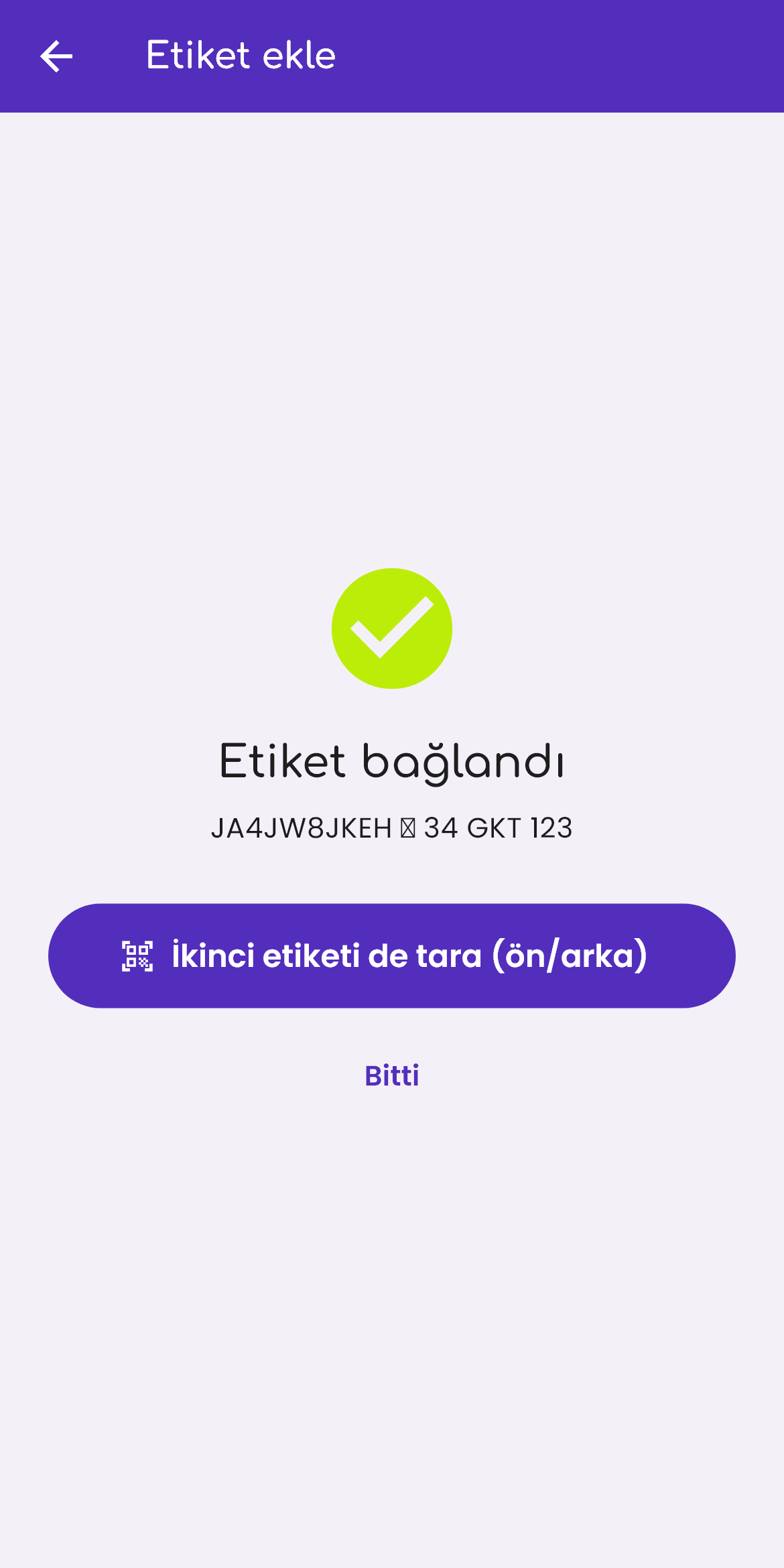
Gerçek Getiket ekranıEkranı büyüt ↗ ADIM 6 / 8
Bağlantı onayını kontrol edin
İZLENECEK YOL
Etiket bağlandı → Bitti
- “Etiket bağlandı” yazısını ve altındaki plakayı kontrol edin.
- Tek etiketle bitirmek için “Bitti”ye dokunun. İkinci etiket için “İkinci etiketi de tara (ön/arka)”yı seçin.
İkinci etiket ayrı bir koda sahiptir; aynı araca bağlanabilir.
-
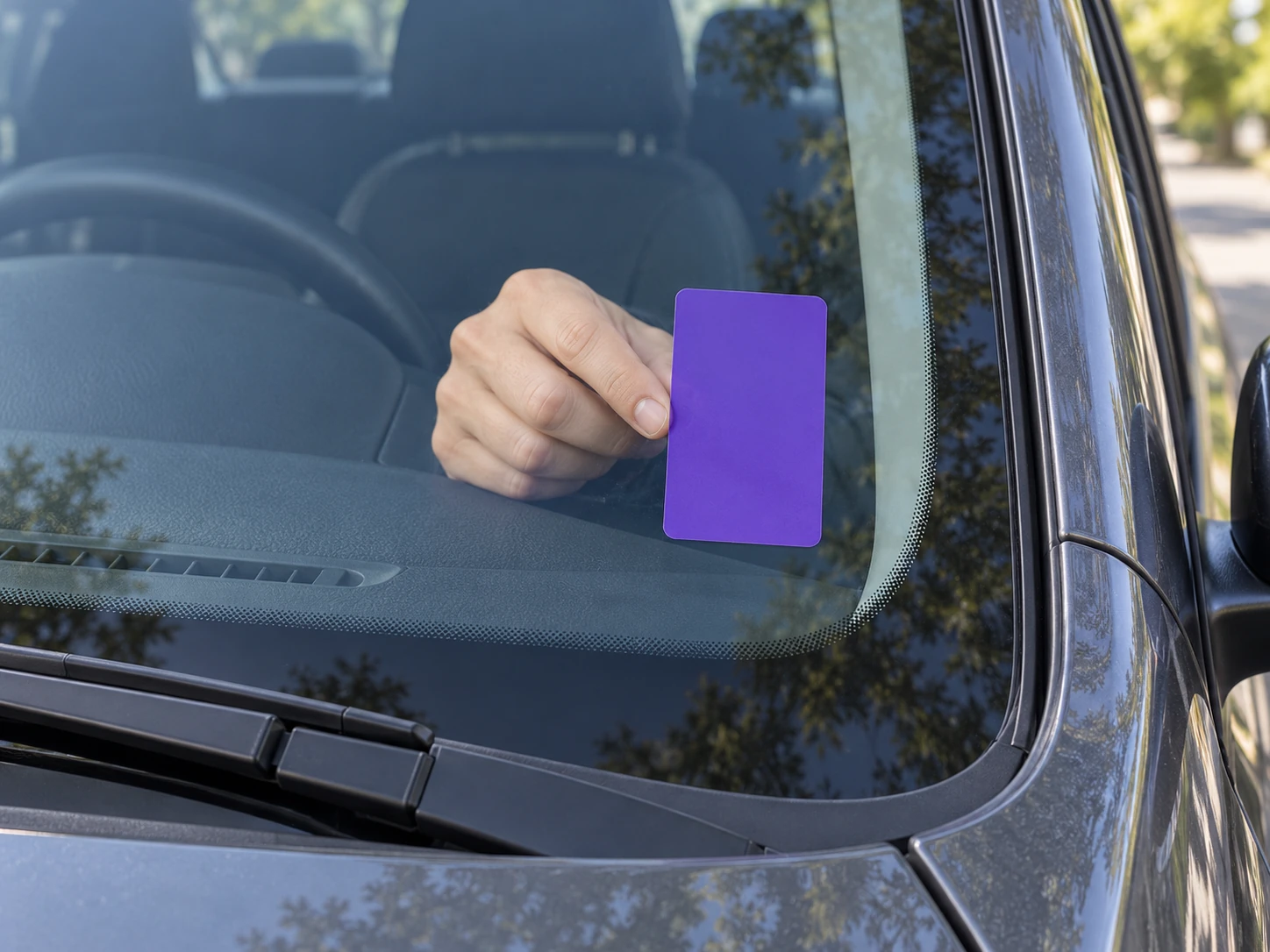
Orijinal etiket tasarımıEtiketi büyüt ↗ ADIM 7 / 8
Etiketi cama yerleştirin
İZLENECEK YOL
Yerleştirin → Dışarıdan kontrol edin
- Camdaki uygun alanı temizleyip kurulayın. Etiketi görüşünüzü kapatmayacak bir köşeye yerleştirin.
- QR kod dışarıdan okunabilsin. Telefon kamerasıyla dışarıdan okutun; bildirim sayfasının açıldığını kontrol edin.
Camdaki yansıma veya koyu cam QR kodu kapatmamalı. İkinci etiketiniz varsa aynı araca bağlayabilirsiniz.
-
Gerçek Getiket ekranıEkranı büyüt ↗ ADIM 8 / 8
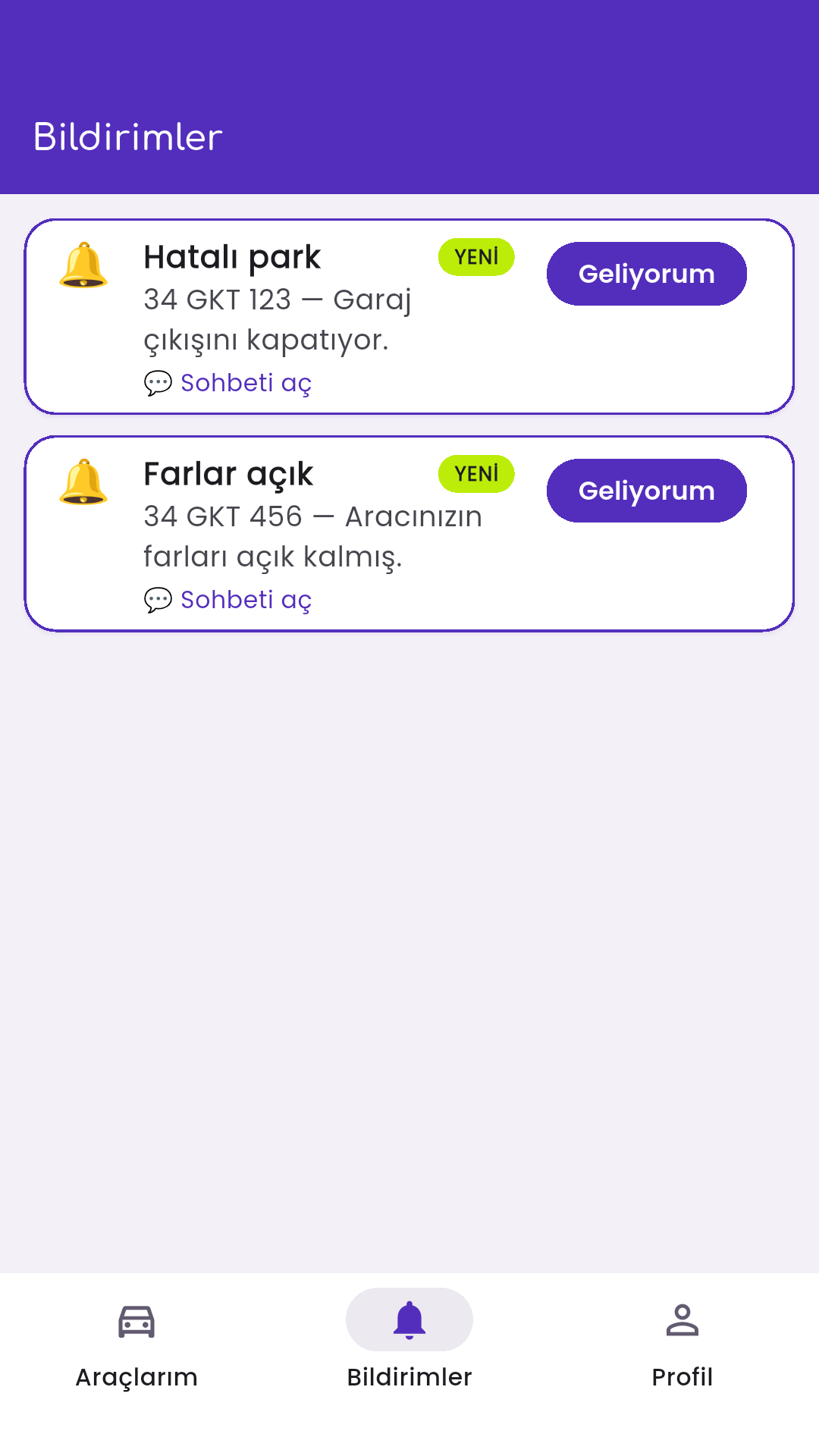
Bir haber geldiğinde yanıt verin
İZLENECEK YOL
Bildirimler → Geliyorum
- Bildirimler bölümündeki ilgili haberde “Geliyorum”a dokunun. Mesaj yazmak için “Sohbeti aç”ı seçin.
- Sorunu giderdiğinizde “Çözüldü ✓” ile tamamlayın.
Telefon numaranız karşı tarafa gösterilmez. Numarayı kendiniz mesaj olarak paylaşmanız gerekmez.
Hazır olduğunuzda devam edin
REHBER TAMAMLANDI
Kurulum adımlarını artık biliyorsunuz.
Etiketinizi aracınıza bağladıktan sonra dışarıdan kamerayla okutun. Bildirim sayfası açılıyorsa etiketiniz hazırdır.
Fark ettiğiniz sorunu araç sahibine iletin.
Uygulama indirmeden ve hesap açmadan ilerleyin. Telefonunuzun kamerası ve internet bağlantısı yeterli.
Kendi hızınızda ilerleyin
-
Orijinal etiket tasarımıEtiketi büyüt ↗ ADIM 1 / 4
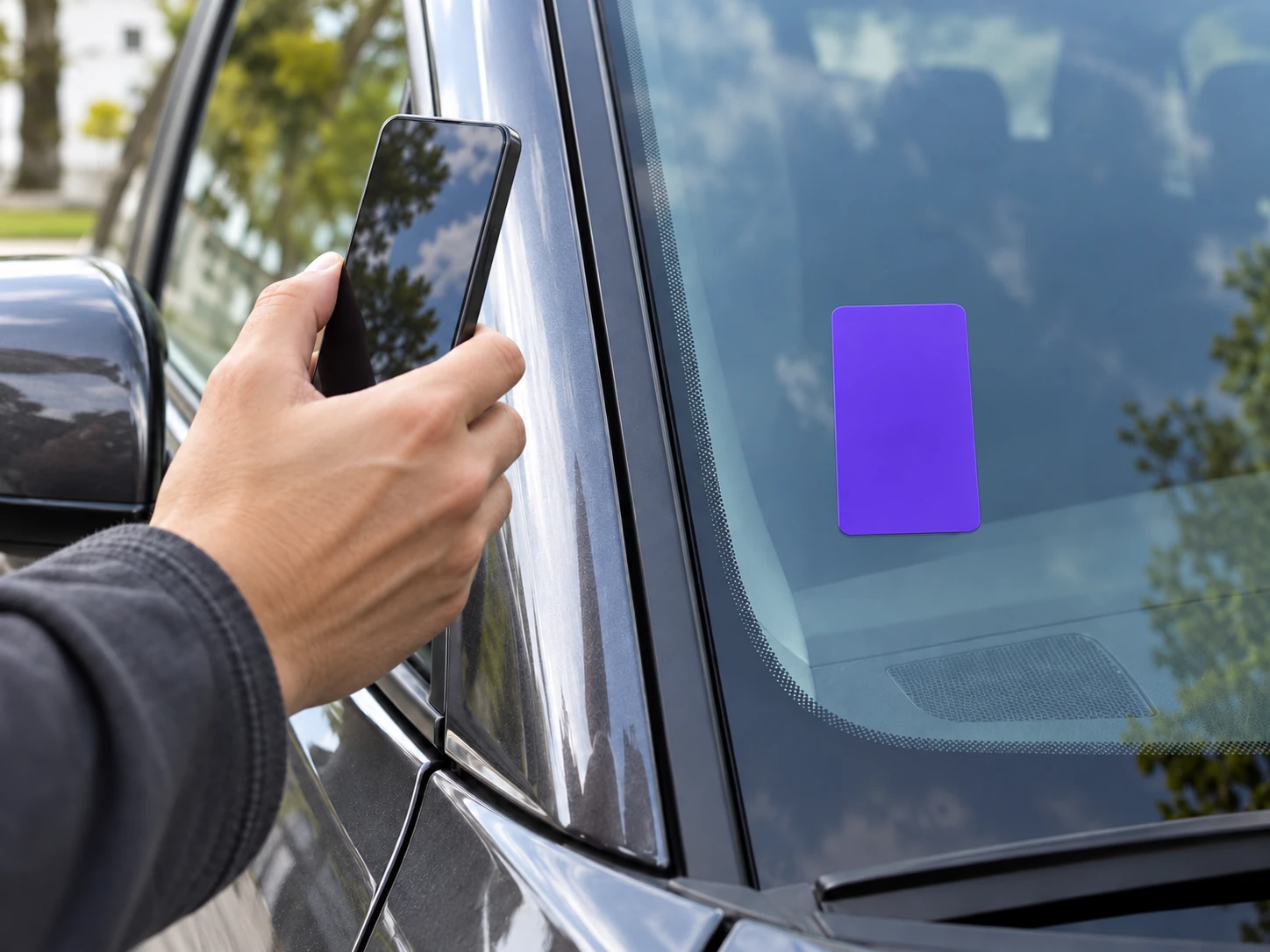
Telefon kameranızı etikete tutun
İZLENECEK YOL
Kamera → scan.getiket.app
- Telefonunuzun normal kamerasını açın ve aracın camındaki QR kodu okutun.
- Ekranda çıkan scan.getiket.app bağlantısına dokunun.
Getiket uygulamasına ihtiyacınız yok. Bildirim sayfası doğrudan tarayıcınızda açılır.
-
Gerçek bildirim sayfasıEkranı büyüt ↗ ADIM 2 / 4
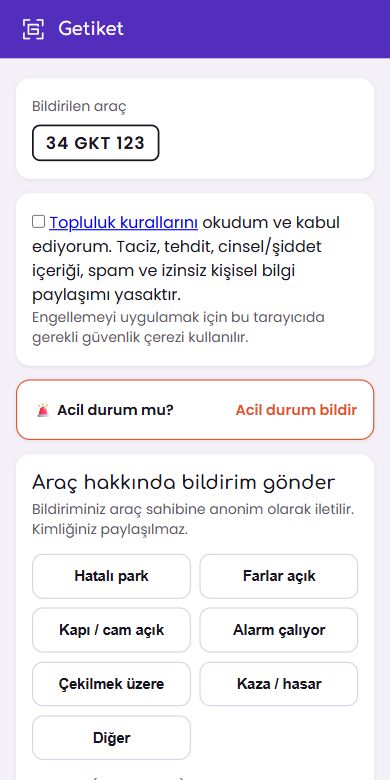
Aracı kontrol edin, kuralları okuyun
İZLENECEK YOL
Plakayı kontrol edin → Kuralları okuyun
- Bildirilen araç bölümündeki plakanın doğru olduğunu kontrol edin.
- Topluluk kurallarını okuyun. Kabul ediyorsanız yanındaki kutuyu işaretleyin.
Bildirim göndermek için bu onay gerekir. Ardından sayfayı aşağı kaydırın.
-
Gerçek bildirim sayfasıEkranı büyüt ↗ ADIM 3 / 4
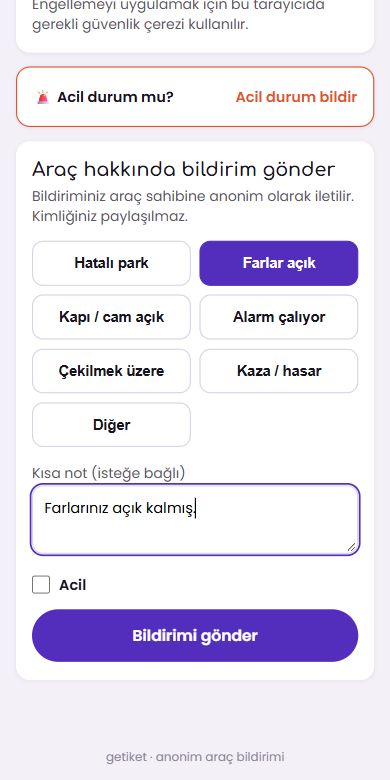
Konuyu seçin ve haber verin
İZLENECEK YOL
Konuyu seç → Bildirimi gönder
- Örneğin “Farlar açık” veya “Hatalı park” seçin. Gerekirse kısa bir not ekleyin.
- “Bildirimi gönder” düğmesine dokunun.
Kısa not isteğe bağlıdır. Fotoğrafı bildirim gönderildikten sonra mesaj alanındaki kamera düğmesiyle ekleyebilirsiniz.
-
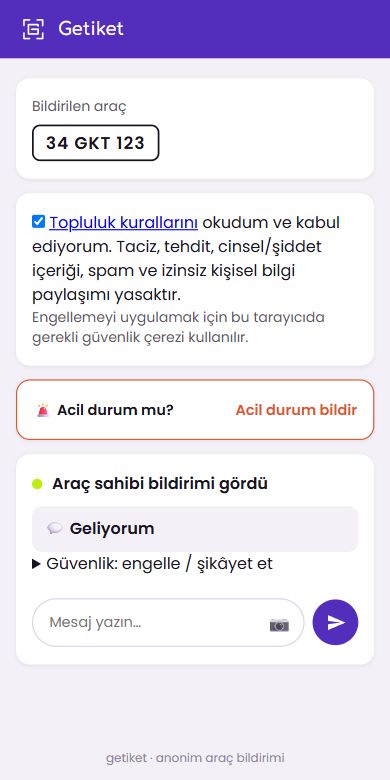
Gerçek bildirim sayfasıEkranı büyüt ↗ ADIM 4 / 4
Yanıtı aynı sayfadan takip edin
İZLENECEK YOL
Araç sahibine bildirildi → Yanıtı bekleyin
- Gönderdikten sonra “Araç sahibine bildirildi” durumunu görün ve sayfayı açık tutun.
- Araç sahibi gördüğünde durum “Araç sahibi bildirimi gördü” olur. Yanıtı ve mesaj alanını aynı sayfada takip edin.
Görseldeki “Geliyorum” bir örnek yanıttır; bildirim gönderilmesi, araç sahibinin hemen gördüğü anlamına gelmez.
Hazır olduğunuzda devam edin
REHBER TAMAMLANDI
Nasıl haber vereceğinizi artık biliyorsunuz.
Gerçek bir bildirim gönderdikten sonra yanıtı aynı tarayıcı sayfasından takip edebilirsiniz. Bu rehberden bildirim gönderilmez.
Ekranlar Getiket Android uygulamasından (0.13.1) ve bildirim sayfasından alınmıştır; etiket orijinal baskı tasarımıdır. Telefon, plaka, SMS ve etiket kodları örnektir. Fotoğraf sahneleri ve kamera önizlemesi temsili anlatımlardır.
Kameram QR kodu okumuyor. Ne yapmalıyım?
Kodu iyi ışıkta, tamamı ekrana sığacak şekilde okutun. Camdaki yansımayı azaltmak için telefonun açısını değiştirin. Kendi etiketinizi ekliyorsanız Getiket uygulamasındaki “Etiket ekle” ekranının altına etiketin 10 haneli kodunu yazıp “Ekle”ye dokunabilirsiniz.
“Bu etiket henüz sahiplenilmemiş” yazıyor.
Etiket henüz bir araca bağlanmamış. Kendi etiketinizse uygulamaya giriş yapın, “Etiket ekle” ile okutun ve aracınıza bağlayın. Başka bir araçtaki etiketse araç sahibinin kurulumu tamamlaması gerekir.
Bildirim gelmiyor. Neyi kontrol etmeliyim?
Telefon ayarlarında Getiket için bildirim izninin açık olduğunu ve internet bağlantınızı kontrol edin. Etiketin doğru araca bağlı ve aktif olduğundan emin olun. Uygulamadaki “Bildirimler” listesini yenileyin. Sorun sürerse destek ekibine ulaşın.
İkinci etiketi aynı araca bağlayabilir miyim?
Evet. İlk etiket bağlandıktan sonra “İkinci etiketi de tara (ön/arka)” seçeneğini kullanın. Daha sonra eklemek için “Araçlarım” bölümünde ilgili aracın “+ Etiket” düğmesine dokunun.